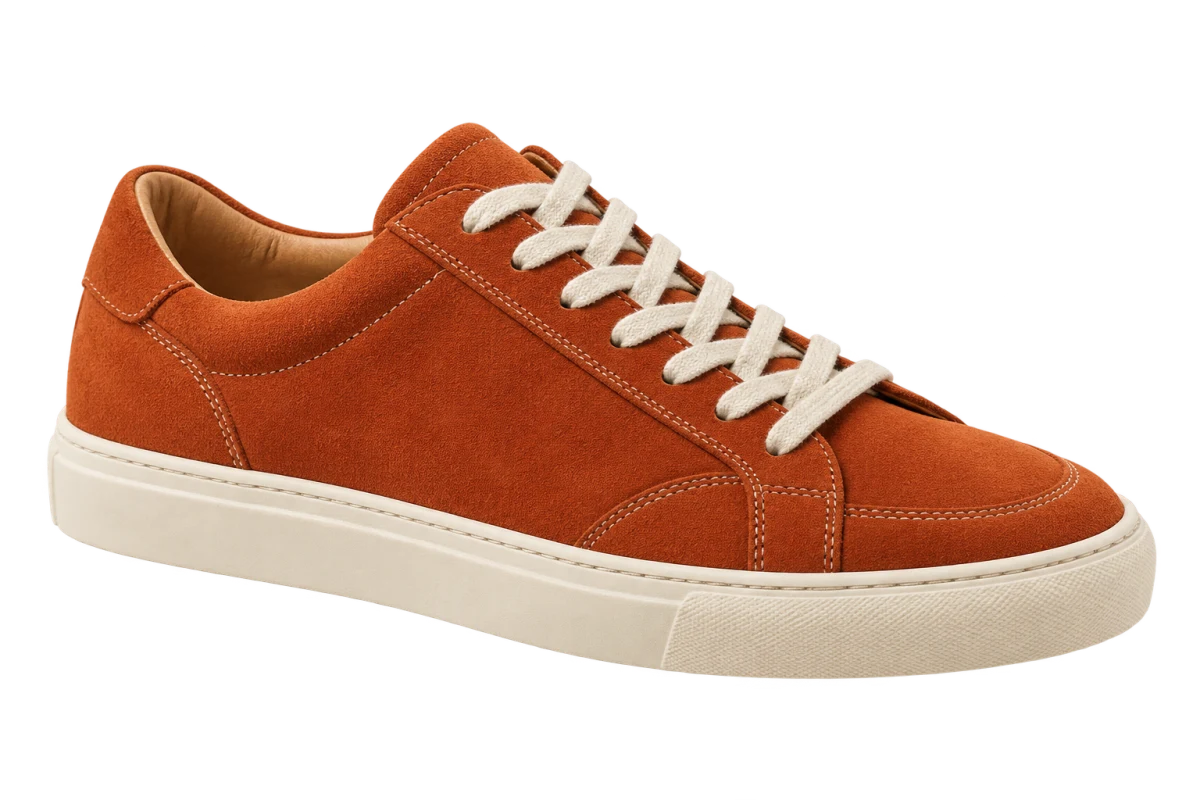
입을 상황과 사용할 옷부터 정하세요
업무 미팅이나 주말 여행처럼 구체적인 상황에서 시작하세요. 중심이 될 옷을 하나 정한 뒤 어울리는 상의, 하의, 신발, 액세서리를 모읍니다. 각 이미지를 따로 움직이고 크기를 조절할 수 있는 편집기를 사용하세요.
고객에게 제안할 코디라면 상품명, 색상, 링크를 정확히 기록하세요. 이미 가지고 있는 옷도 표시해 둡니다. 나중에 어느 바지를 말한 것인지, 가방을 새로 사야 하는지 묻는 상황에서 바로 확인할 수 있습니다.
옷 전체가 보이는 사진을 고르세요
옷을 바닥에 펼쳐 찍은 사진이나 단독 상품 사진은 옷이 이미 분리되어 보여서 배치하기 쉽습니다. 가능하면 촬영 각도를 맞추세요. 앞면의 셔츠와 바지가 앞뒤옆 사진을 섞은 조합보다 한눈에 읽힙니다.
코트를 입은 사람의 사진에서 배경을 제거하면 대체로 사람과 코트가 함께 남습니다. 팔 뒤에 가려진 원단이 새로 나타나지는 않습니다. 코트만 필요하다면 다른 상품 사진을 찾으세요. 사용할 수 있는 이미지로 작업하고 출처나 필요한 크레딧도 보관하세요.
각 아이템을 캔버스로 복사하세요
Chrome에서 접근할 수 있는 일반 웹 이미지라면 ClickCutout으로 원본을 먼저 저장하지 않고 누끼 이미지를 만들 수 있습니다. 확장 프로그램을 설치하고 이미지 접근을 허용한 뒤 Google 계정으로 로그인하세요. 복사 전에 PNG를 선택하면 투명 배경을 유지할 수 있습니다.
- 제품의 대표 이미지를 열고 우클릭한 뒤 ClickCutout에서 복사를 선택하세요.
- 편집기에 붙여넣으세요. 이미지 붙여넣기가 안 되면 PNG를 다운로드해 넣으세요.
- 상의 아래에 바지나 치마, 그 아래에 신발을 놓고 액세서리는 옆에 배치하세요.
- 실제로 보이는 옷을 기준으로 크기를 조절하되 원래 비율은 유지하세요.
아이템 하나를 바꿔 비교하세요
첫 보드에 크림색 셔츠, 어두운 바지, 로퍼를 놓아 보세요. 보드를 복제한 뒤 로퍼만 운동화로 교체합니다. 옷과 배치를 그대로 두면 완전히 다른 두 콜라주를 보는 것보다 신발 선택에 집중하기 쉽습니다.
밑단, 신발 형태, 가방 끈이 가려지지 않도록 간격을 남기세요. 물건 하나가 유난히 커 보이면 이미지 상자가 아닌 실제 물체를 기준으로 맞췄는지 확인합니다. 작은 신발 주위에 투명 여백이 넓게 남아 있으면 파일 크기만으로 비교하기 어렵습니다.
실제로 활용할 수 있게 저장하세요
대안을 구분해서 표시하고 편집 가능한 파일을 남기세요. 여행용 보드라면 여러 날 돌려 입는 옷에 표시해 두면 좋습니다. 고객용 자료는 제품 정보가 작게 보일 경우 따로 전달하세요. 콜라주는 긴 상품 설명 없이도 조합을 보여 줄 수 있어야 합니다.
옷을 사거나 추천하기 전에는 실제 치수, 소재, 색상을 확인하세요. 콜라주로는 특정 사람에게 원단이 어떻게 떨어지는지, 두 흰색이 실제로 같은 톤인지 알 수 없습니다. 조합의 후보를 줄이는 데 쓴 다음 옷 자체로 나머지를 확인하세요.