웹 이미지 우클릭
상품 페이지, 온라인 사진 보관함 등 보고 있는 웹사이트에서 사용할 이미지를 선택하세요.
Chrome 이미지 배경 제거 확장 프로그램
웹에서 찾은 이미지를 배경 없이 프레젠테이션, 상품 페이지, 디자인에 사용하세요. 보고 있는 페이지에서 ClickCutout으로 배경을 제거하고 바로 복사하거나 저장할 수 있어, 다른 사이트에 사진을 업로드할 필요가 없습니다.
매월 10장 무료, 카드 등록 없이 시작하세요.

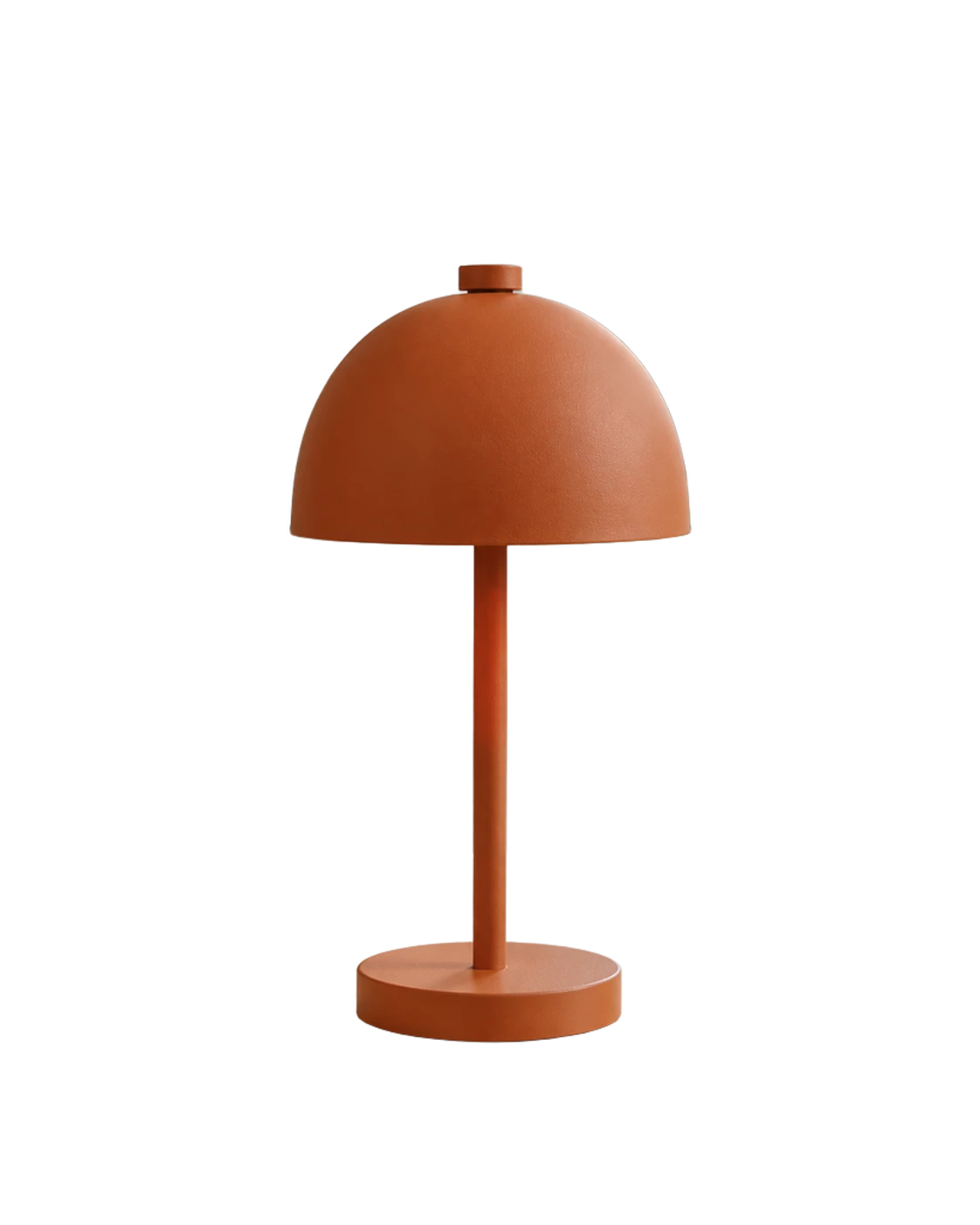
복사한 이미지는 작업 중인 문서에 붙여넣고, 파일로 보관하려면 다운로드를 선택하세요.
ClickCutout을 설치하고 확장 프로그램을 열어 Google 계정으로 로그인하세요. 처음 설정할 때 이미지 접근을 허용하면, 이후에는 우클릭 메뉴에서 배경을 제거할 수 있습니다.
상품 페이지, 온라인 사진 보관함 등 보고 있는 웹사이트에서 사용할 이미지를 선택하세요.
메뉴에서 ClickCutout을 열고 복사 또는 다운로드를 선택하세요. 확장 프로그램이 자동으로 배경을 제거합니다.
이미지 붙여넣기를 지원하는 편집기에 결과를 붙여넣거나 다운로드 폴더에서 저장된 파일을 확인하세요.
우클릭 메뉴에서 결과를 받을 방식을 선택하세요. 복사와 다운로드 모두 배경을 제거합니다.
슬라이드나 초안에 이미지를 넣을 때는 복사를 선택하세요. 이미지 붙여넣기를 지원하는 앱에서 Windows는 Ctrl+V, Mac은 ⌘V로 붙여넣으면 됩니다. 파일을 따로 저장해 업로드할 필요가 없습니다.
상품 사진, 공유 자료, 다시 사용할 이미지는 다운로드하세요. 투명 PNG를 원본으로 보관하거나 게시할 곳에 맞게 WebP 또는 JPEG를 선택할 수 있습니다.
쇼핑몰에 올릴 상품 사진, 발표 자료에 넣을 인물 사진, 다음 게시물에 쓸 이미지까지. Chrome에서 배경을 제거한 뒤 평소 사용하는 편집기에서 배치하세요.

상품만 분리해 상세 페이지, 할인 배너, 비교 페이지에 사용하세요. 투명 이미지로 보관하면 용도에 따라 배경을 바꿔 쓸 수 있습니다.

발표자나 팀원의 사진을 글 옆에 배치하면 인물 주변으로 슬라이드 배경이 그대로 보입니다. 한 번 쓸 때는 PNG를 복사하고, 팀과 공유할 때는 파일로 저장하세요.

인물, 반려동물, 사물을 원하는 배경 위에 올려보세요. 같은 투명 이미지에 글을 넣거나 다른 사진을 조합하며 여러 구도를 만들 수 있습니다.
확장 프로그램에서 PNG, WebP, JPEG 중 하나를 선택하세요. 다음 다운로드에도 같은 설정이 적용되며, JPEG 배경색도 저장됩니다.

복사한 이미지는 PNG입니다. PNG·WebP 설정에서는 투명하게, JPEG 설정에서는 선택한 배경색으로 복사됩니다.
JPEG를 선택하고 상품 사진에 어울리는 흰색이나 브랜드 색상을 지정하세요. ClickCutout이 배경을 해당 색으로 채우고 다음 이미지에도 같은 설정을 적용합니다.
JPEG와 투명 PNG 비교하기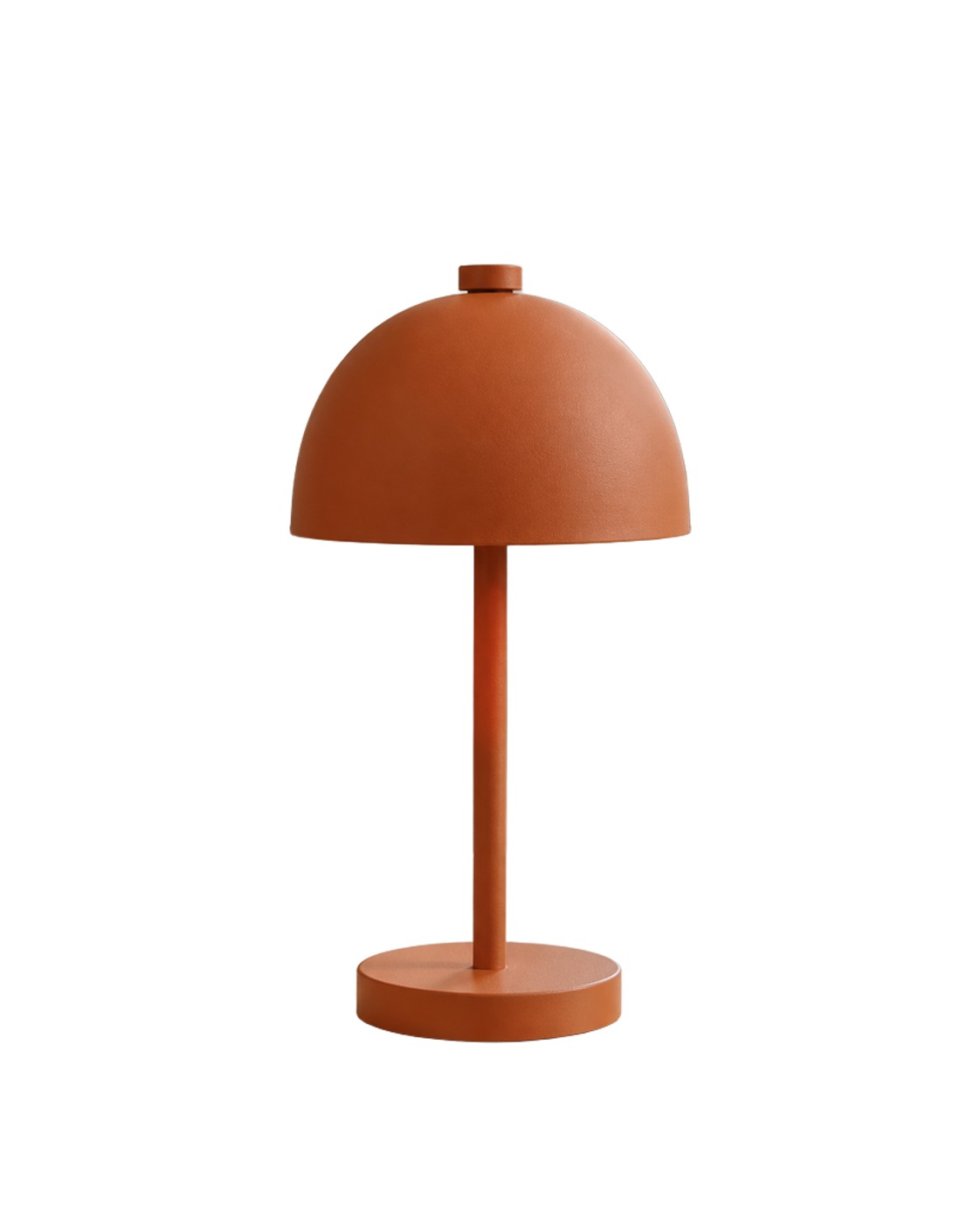 #FFFFFF JPEG
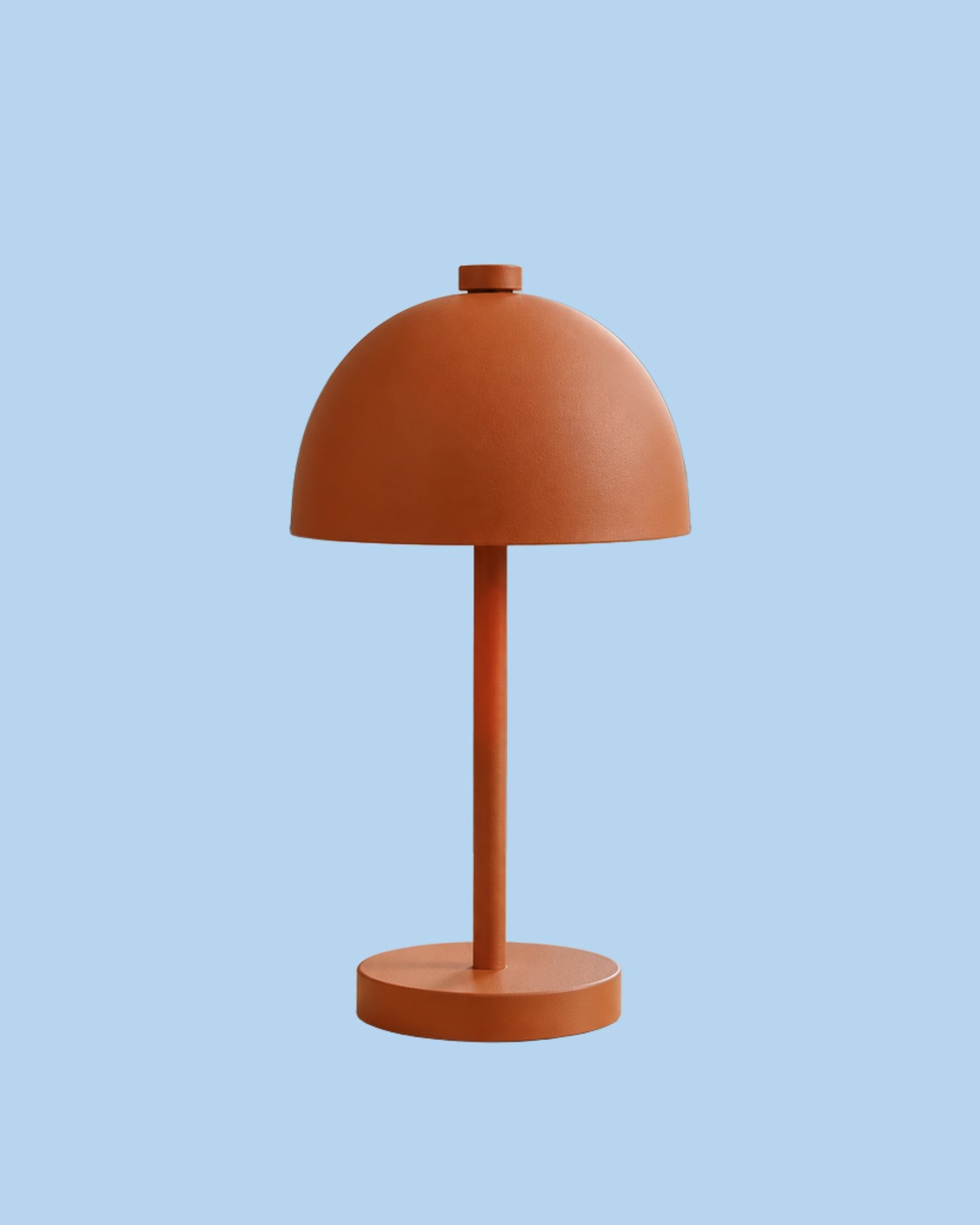 #B7D5EE JPEG
 #EBC8D4 JPEG
 #F8DE81 JPEG
ClickCutout은 이미지 크기를 바꾸지 않고 배경을 제거합니다. 1600 × 1200 이미지는 복사하거나 다운로드해도 같은 크기를 유지하므로, 편집기에서 필요한 크기로 조절하면 됩니다.
무료 요금제에서도 PNG, WebP, JPEG로 저장할 수 있습니다. 유료 요금제는 같은 출력 크기와 형식을 제공하며, 매월 처리할 수 있는 이미지 수가 늘어납니다.
요금제 비교선택한 이미지는 온라인으로 처리한 뒤 결과를 Chrome으로 돌려보냅니다. ClickCutout은 원본과 결과의 사본을 서버에 보관하지 않습니다.
웹페이지와 이미지가 서로 다른 사이트에 저장되어 있을 수 있습니다. 이 권한은 우클릭으로 선택한 이미지를 가져오는 데 사용하며, 페이지를 훑거나 다른 이미지를 수집하지 않습니다.
개인정보 처리방침네. 카드 등록 없이 매월 1일부터 말일까지 10장의 배경을 제거할 수 있습니다. 더 많은 이미지가 필요하면 Pro 구독, Lifetime 요금제 또는 일회성 크레딧 팩을 선택하세요.
컴퓨터용 Chrome 확장 프로그램입니다. Chrome에서 접근할 수 있는 일반 웹 이미지를 처리합니다. 이미지가 보호되어 있거나 캔버스 안에 표시되는 사이트에서는 해당 사이트의 다운로드 기능이 필요할 수 있습니다.
설치 후 확장 프로그램에서 Google 계정으로 로그인하세요. 매월 제공되는 이미지 수와 추가 크레딧은 해당 계정에 연결됩니다.
네. 확장 프로그램에서 JPEG를 선택하고 흰색이나 다른 단색을 지정하세요. 투명 배경이 필요하면 PNG 또는 WebP를 선택하면 됩니다.
배경 제거는 Chrome 확장 프로그램에서 웹페이지의 이미지를 대상으로 실행됩니다. 이 사이트에서는 가이드, 요금제, 계정을 확인할 수 있으며 파일 업로드 편집기는 제공하지 않습니다.
무료 계정으로 매월 이미지 10장의 배경을 제거할 수 있습니다. 확장 프로그램을 설치하고 Google 계정으로 로그인해 시작하세요.