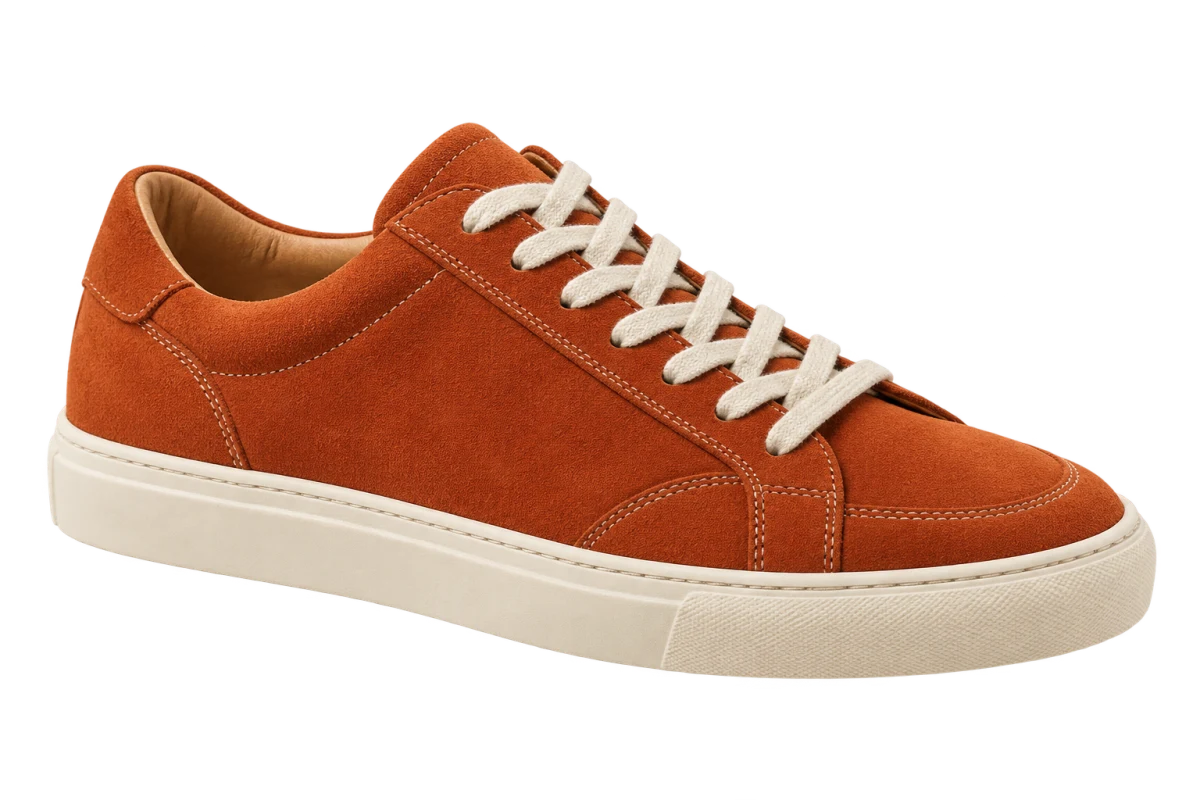
색상 도형 위에서 확인하기
피사체에 없는 진한 파란색이나 분홍색 도형 위에 이미지를 올려보세요. 슬라이드 편집기에서 색상 사각형을 만들고 이미지 뒤로 보내면 됩니다. 피사체 주변으로 색이 보이면 투명한 것입니다. 흰 사각형이 보이면 불투명한 파일입니다.
이 테스트는 밝은 테두리도 보여줍니다. 이전 배경과 혼합된 반투명 픽셀은 강한 대비 색상 위에서 더 쉽게 보입니다.
흰색과 투명은 서로 다른 픽셀입니다
흰색 배경은 불투명한 흰색 픽셀로 이루어집니다. 투명 배경은 해당 영역에 색을 보이지 않고 뒤의 내용을 드러냅니다. 흰 페이지 위에서는 두 가지가 똑같아 보이기 때문에 브라우저 탭이나 썸네일만으로 판단하면 안 됩니다.
편집기는 투명한 부분 뒤에 체크 무늬를 표시하곤 합니다. 하지만 체크 무늬 자체가 이미지에 저장되어 있을 수도 있습니다. 다른 색상 위로 옮겼을 때 그 색이 비치면 투명하고, 체크 무늬가 그대로 따라오면 이미지에 포함된 것입니다.
PNG와 JPEG의 투명도 차이
PNG와 WebP는 색상과 함께 알파 채널을 저장할 수 있습니다. 알파 값은 각 픽셀이 얼마나 보이는지를 조절합니다. 중간 값은 머리카락이나 둥근 물체 주변에 부드러운 가장자리를 만듭니다.
JPEG는 색상은 저장하지만 알파 채널이 없습니다. 따라서 누끼 이미지를 JPEG로 저장할 때는 실제 배경색을 넣어야 합니다. 확장자만 .png로 바꾸어도 투명도는 생기지 않습니다.
사용할 곳에 맞춰 배경을 선택하세요
이미지를 여러 레이아웃에서 쓰거나 색상 영역 위에 놓을 예정이라면 투명도를 유지하세요. 완성된 직사각형 이미지가 필요하거나 전체 상품 사진에 동일한 배경을 적용할 때는 단색을 선택하세요.
ClickCutout에서 투명하게 복사하거나 저장하려면 PNG 또는 WebP를 선택하세요. 흰색이나 다른 배경색을 넣으려면 JPEG를 선택하면 됩니다. 클립보드 이미지는 항상 PNG이지만, 복사할 때도 이 배경 설정이 적용됩니다.