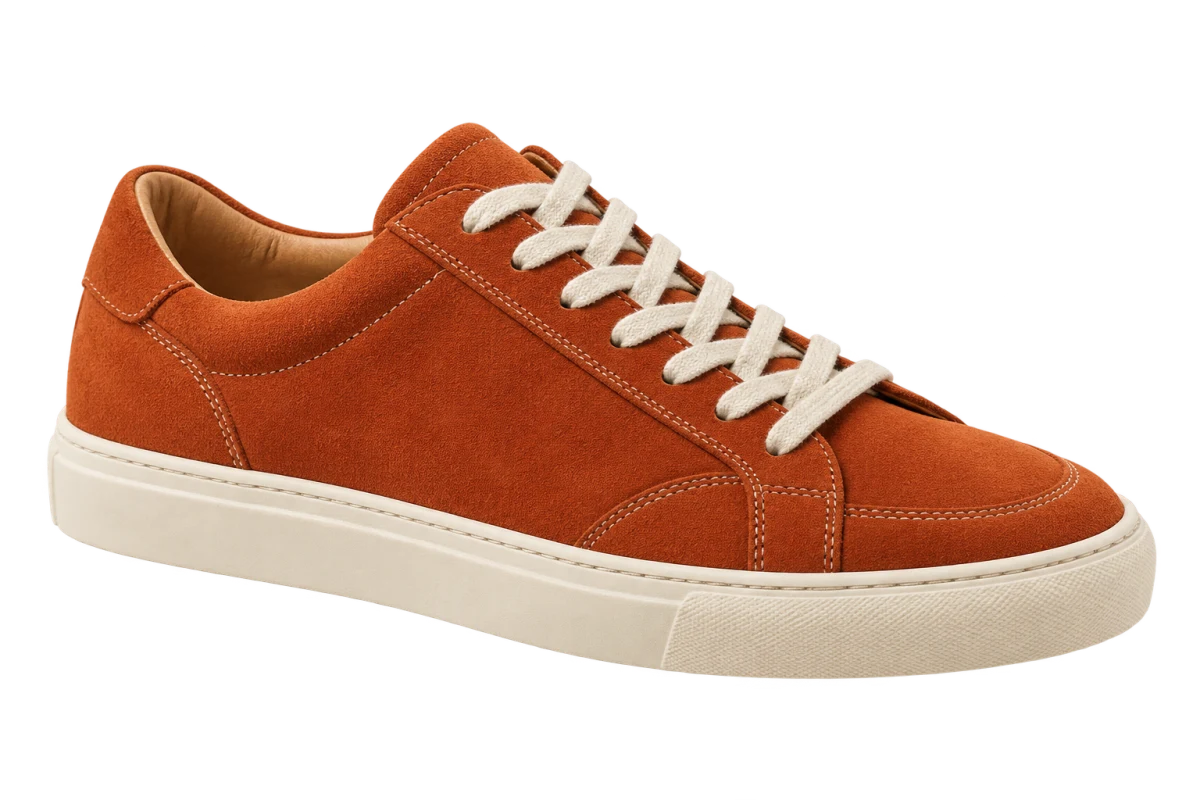
Testez l’image sur une forme colorée
Placez l'image sur une couleur franche absente du sujet, par exemple un bleu sombre ou un rose vif. Dans un logiciel de présentation, ajoutez un rectangle coloré derrière l'image et faites-les se chevaucher. Si la couleur apparaît autour du sujet, la transparence fonctionne. Si vous voyez un rectangle blanc, le fichier est opaque.
Ce test révèle aussi les halos clairs. Ils peuvent venir de pixels partiellement transparents qui avaient été mélangés avec l'ancien fond. Un contraste fort les montre mieux que le damier.
Le blanc et la transparence ne sont pas le même type de pixel
Un fond blanc est composé de pixels blancs opaques. Un fond transparent ne montre aucune couleur à cet endroit et laisse apparaître ce qui se trouve derrière. Sur une page blanche, les deux semblent identiques. Une vignette ou un onglet de navigateur ne suffit donc pas pour juger.
Beaucoup d’éditeurs affichent un damier derrière les pixels transparents. Mais un motif de damier peut aussi faire partie du fichier. Déplacez l’image sur une autre couleur : une zone transparente la laisse apparaître, tandis qu’un damier enregistré se déplace avec l’image.
Pourquoi le PNG peut être transparent et pas le JPEG
Le PNG et le WebP peuvent enregistrer un canal alpha en plus de la couleur. Cette valeur contrôle la visibilité de chaque pixel, depuis l'opacité totale jusqu'à la transparence, avec des niveaux intermédiaires pour les contours doux. Ces niveaux évitent les bords durs autour des cheveux ou des formes arrondies.
Le JPEG ne possède aucun canal alpha. Enregistrer un détourage en JPEG oblige donc à ajouter un vrai fond. Si ce fond est blanc, le blanc fait partie du fichier. Renommer l'extension en .png ne créera jamais de transparence.
Choisissez le fond selon la destination
Conservez la transparence si l'image doit passer d'une mise en page à une autre, se poser sur des aplats de couleur ou être réutilisée. Choisissez un fond uni si la destination attend une image rectangulaire terminée ou si toute une série doit partager exactement le même fond.
Dans ClickCutout, choisissez PNG ou WebP avant de copier ou télécharger pour conserver la transparence. Sélectionnez JPEG pour un fond blanc ou coloré. Ce réglage s’applique aussi aux images copiées, même si le presse-papiers utilise toujours le PNG.