

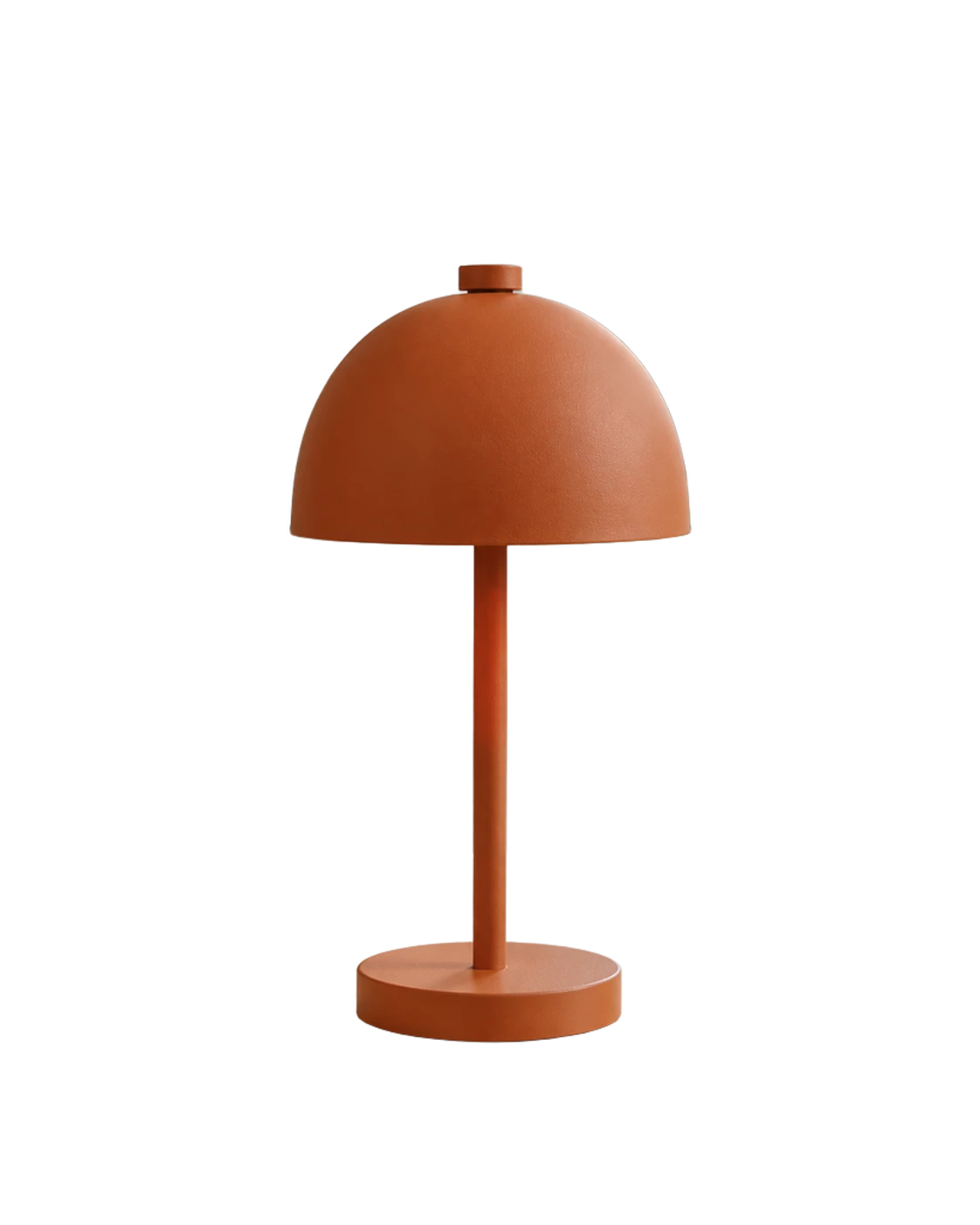
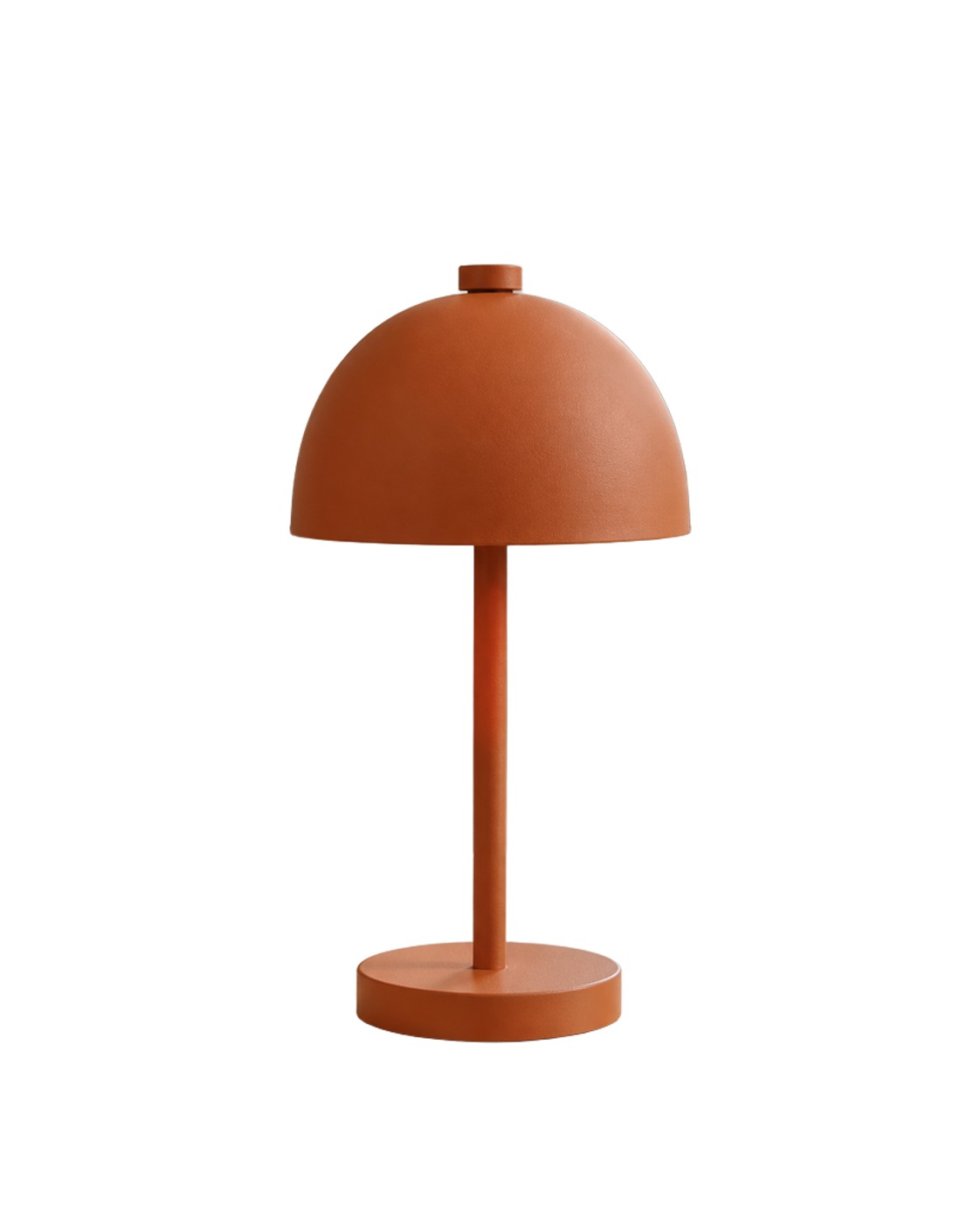
Passez une photo produit du web sur fond blanc
Ouvrez une photo nette en grand format dans votre boutique ou sur une page fournisseur dont vous pouvez réutiliser les images. Une capture de catalogue inclut aussi les étiquettes et les produits voisins : partez de la photo seule.
ClickCutout traite les images web classiques dans Chrome sur ordinateur. Pour un fichier local, détourez-le avec l’outil de sélection ou de suppression du fond de votre éditeur, puis suivez la méthode du calque blanc ci-dessous.
- Ouvrez ClickCutout, connectez-vous avec Google et autorisez l’accès aux images lors de la première utilisation.
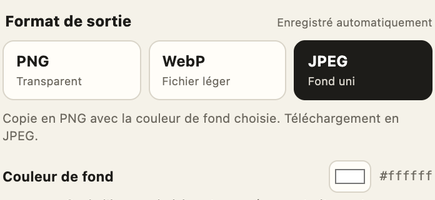
- Choisissez JPEG et réglez la couleur de fond sur blanc (#FFFFFF). Les réglages s’enregistrent automatiquement.
- Faites un clic droit sur la photo, ouvrez ClickCutout et choisissez Télécharger avec fond uni (JPEG).
- Ouvrez le fichier téléchargé. Vérifiez que l’ancien fond a disparu, y compris à l’intérieur des anses ou entre les pieds.
- Comparez avec les autres photos de la boutique. Si nécessaire, recadrez et ajustez la taille du produit dans votre éditeur habituel.
Vous avez déjà un PNG transparent ? Ajoutez du blanc derrière
Créez un document aux dimensions demandées par votre boutique. Ajoutez un calque ou un rectangle blanc qui couvre toute la surface, placez le produit transparent au-dessus et ajustez sa taille en gardant ses proportions. Exportez une copie JPEG et conservez le PNG intact.
Du blanc placé derrière une photo opaque ne recouvre pas son ancien décor : il faut d’abord le supprimer. Évitez aussi d’éclaircir toute la photo jusqu’à obtenir du blanc. Cela modifie la couleur du produit et peut effacer les détails d’un tissu clair ou d’un emballage.
Vérifiez les consignes du site où vous publiez
Une fiche marketplace, une boutique de marque, une bannière email et un catalogue professionnel n'attendent pas la même chose d'une photo. Certains canaux demandent ou préfèrent un fond uni pour l'image principale. Une boutique peut utiliser du gris chaud, des blocs colorés ou des détourages placés par la mise en page. Ces exigences changent : consultez la documentation actuelle avant de publier.
N'aplatissez pas toutes vos sources sur du blanc avant de connaître leur destination. Un original transparent reste flexible. Vous pourrez le placer sur blanc pour une marketplace, sur une couleur de marque pour une campagne et dans un tableau comparatif sans refaire le détourage.
Conservez un original transparent réutilisable
Gardez un PNG transparent par produit et créez des copies selon l’usage. Par exemple : lampe-orange-original.png, puis lampe-orange-boutique.jpg sur fond blanc et lampe-orange-banniere.webp pour le site. Choisissez les noms qui vous conviennent, en distinguant clairement l’original transparent des exports.
Le PNG est un bon original quand la qualité des contours et la compatibilité comptent. Le WebP convient à certaines livraisons web. Évitez de conserver uniquement un JPEG après le détourage : son fond est définitif et chaque changement de couleur vous obligera à recommencer.
Harmonisez la taille et les marges dans la grille
Placez plusieurs produits côte à côte. Ont-ils une taille visuelle proche ? Reposent-ils sur une base commune ? Les marges se ressemblent-elles ? Un fond blanc ne masque pas une chaussure qui occupe 95 % d'une image et seulement 60 % de la suivante.
Définissez un cadrage et une échelle reproductibles avant de traiter une série. Conservez les trous naturels à l'intérieur de l'objet. Si vous gardez les ombres, soyez constant. Si vous les retirez, évitez de faire flotter les produits à des hauteurs différentes.
Insérez les PNG de trois lampes aux cadrages différents dans des canevas identiques. Comparez la hauteur visible des abat-jour et alignez les bases. Une largeur de fichier identique ne suffit pas si les marges transparentes varient.
Gardez les proportions et prévoyez de la place pour la lampe la plus large. Examinez la grille en miniature, puis les pieds fins et les contours clairs en détail. La cohérence doit rester visible à la taille utilisée dans la boutique.
Vérifiez les produits clairs, les contours et les dimensions
Une tasse blanche ou une chemise claire peut perdre une partie de son contour pendant le détourage. Comparez avec la source, surtout les anses, les lanières et les reflets. Le fond blanc ne doit pas changer la forme du produit. Si un détail manque, corrigez le masque dans un éditeur ou prenez une source plus contrastée.
ClickCutout conserve les dimensions reçues. Il ne recadre pas en carré, n’ajoute pas de marge et n’agrandit pas une petite image. Faites ces ajustements dans votre éditeur, puis vérifiez le résultat à la taille affichée aux clients. Repassez au PNG avant le prochain téléchargement si vous avez besoin de transparence.
