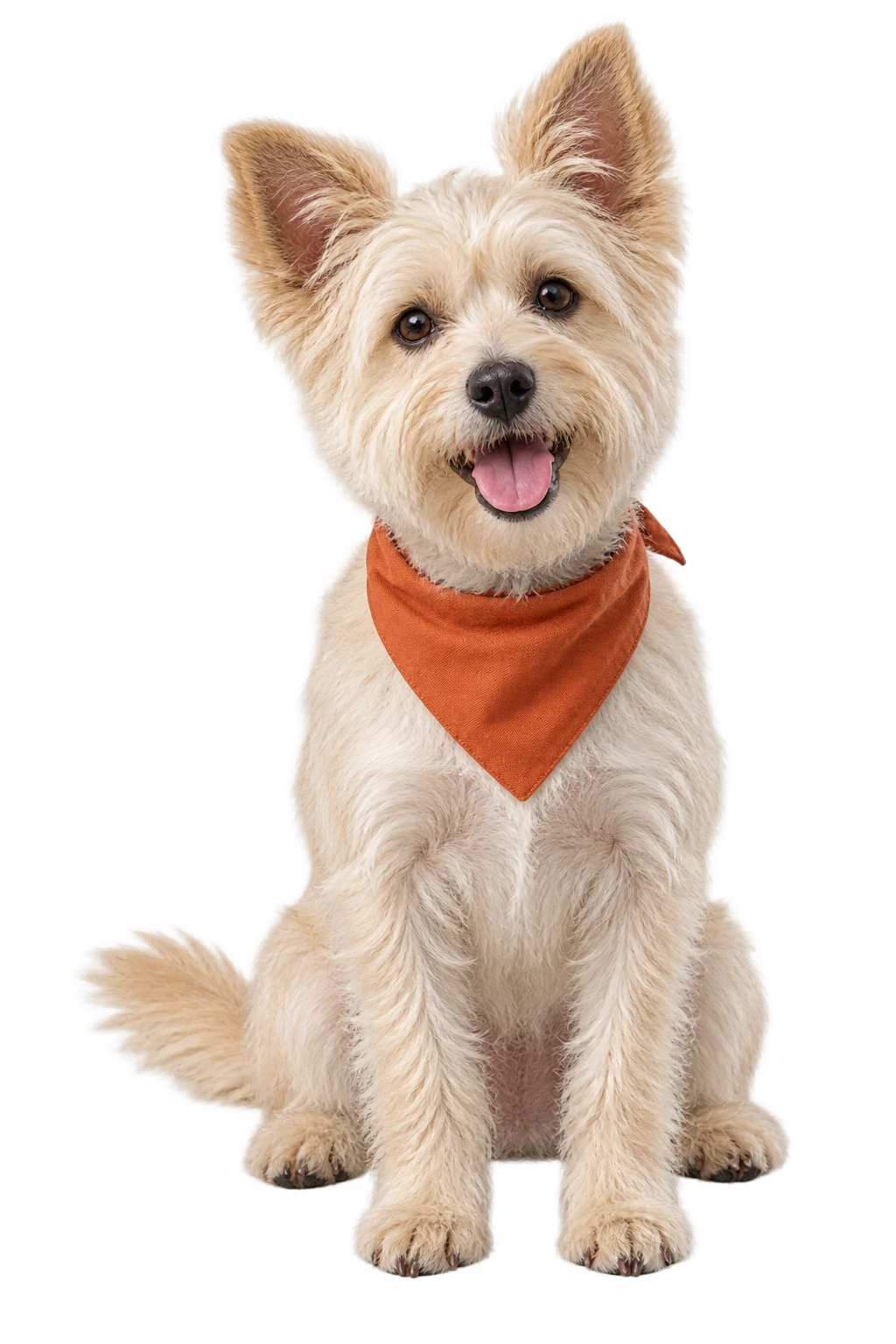
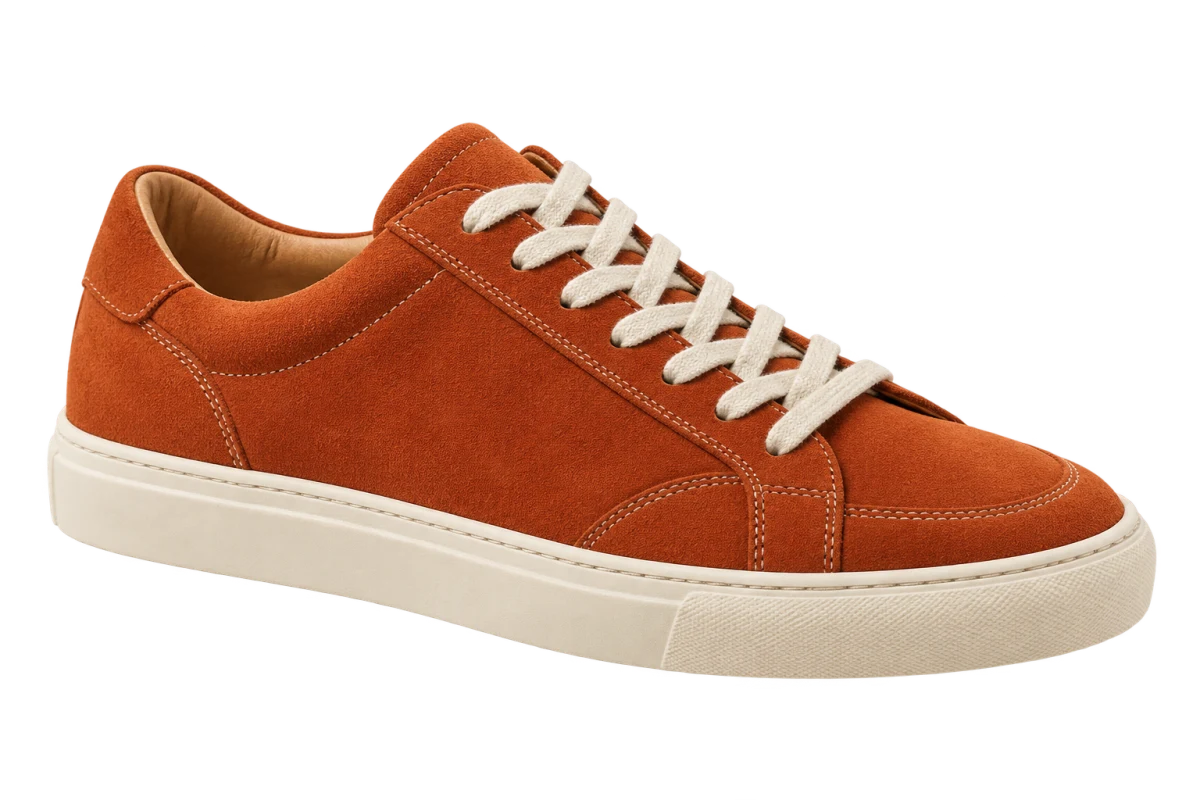
처리 전에 전체 크기 이미지 열기
상품 사진을 클릭해 큰 버전을 연 다음 우클릭 메뉴를 사용하세요. 목록에서는 선명한 썸네일도 슬라이드에 크게 넣으면 흐려질 수 있습니다. 배경 제거 전에 확대해도 크기만 늘어날 뿐 원래 사진의 디테일이 돌아오지는 않습니다.
가능하면 메인 상품 사진이나 원본 미디어 파일을 여세요. 피사체에 초점이 맞은 선명한 프레임을 고르세요. 비슷한 버전이 여러 개라면 머리카락, 바퀴살, 끈, 잎사귀, 글자처럼 얇은 부분을 비교하세요.
어려운 가장자리에서 대비를 찾으세요
검은 벽 앞의 검은 재킷은 경계가 잘 보이지 않습니다. 밝은 창문 앞의 금발은 다른 문제가 있습니다. 가는 머리카락이 빛에 섞여 사라집니다. 사진 전체는 멋있어 보여도 누끼 원본으로는 어려울 수 있습니다.
같은 피사체를 찍은 다른 사진이 있다면 비교하세요. 각도나 배경이 조금만 달라도 끈, 소매, 머리카락의 윤곽이 훨씬 또렷할 수 있습니다. 비슷한 두 사진 중 하나를 고를 때 이런 부분부터 확인하세요.
머리카락, 유리, 그림자에서 확인할 부분
머리카락은 반투명한 가장자리가 많습니다. 유리는 원래 뒤의 배경을 보여줍니다. 그림자는 상품에 무게감을 주기도 하고, 사용처에 따라 불필요한 잔여물이 되기도 합니다. 세 가지에 같은 기준을 적용하면 자연스러운 정보가 손실될 수 있습니다.
머리카락은 가는 가닥이 남아 있는지, 밝은 배경색이 함께 붙어오지는 않았는지 보세요. 유리는 테두리뿐 아니라 물체 안쪽도 확인해야 합니다. 원래 장면이 비쳐 남아 있을 수 있기 때문입니다. 상품 그림자를 남길지는 같은 목록의 다른 사진과 비교해 정하세요.
사람들이 볼 크기에서 검수하세요
800%로 확대하면 문제의 원인을 찾기는 쉽지만 최종 판단에는 적합하지 않습니다. 1픽셀의 불규칙한 부분은 상품 목록에서 보이지 않을 수 있지만, 밝은 테두리는 어두운 카드 위에서 계속 눈에 띕니다. 밝고 어두운 배경에서 테스트한 뒤 최종 크기로 보세요.
원본이 작거나 흐리다면 가장자리를 손보기 전에 다른 버전을 찾아보세요. ClickCutout은 웹 이미지에서 결과까지 가는 단계를 줄여주지만 원본에 없는 디테일까지 복원할 수는 없습니다.
세 가지 배경에서 살펴보세요
흰색, 짙은 파랑, 최종 디자인 색 위에 PNG를 놓으세요. 정수리, 잔머리, 어깨를 원본과 비교합니다.
처리 후에만 컬이 사라졌다면 편집기에서 마스크를 수정하거나 더 선명한 사진을 고르세요. 원본에서 이미 잘린 머리카락은 재처리로 돌아오지 않아요. 어두운 배경에서 밝은 선이 보이면 머리카락 주변에 원래 배경색이 남았는지 확인합니다.