이번 보드에서 결정할 것부터 정하세요
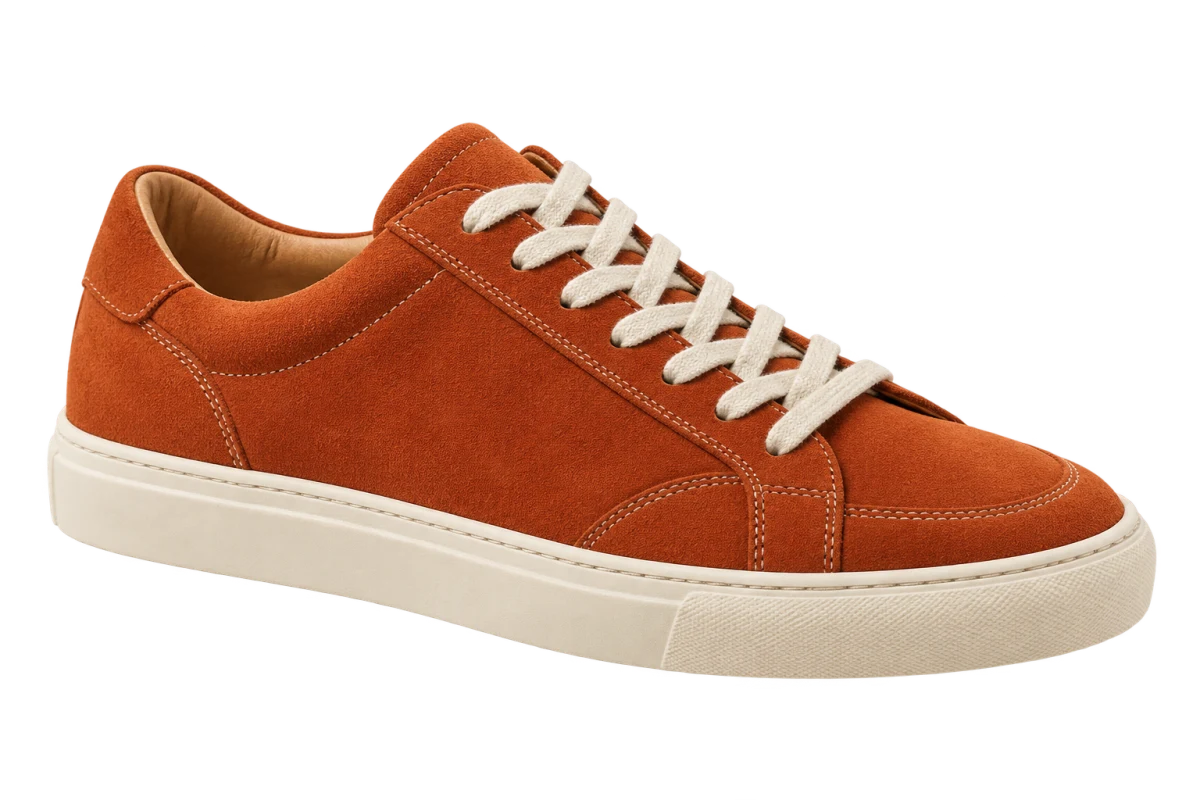
이미지를 더 모으기 전에 보드가 답해야 할 질문을 적어 보세요. 예를 들어 봄 컬렉션의 부드러운 형태에 짧고 각이 잡힌 재킷이 어울리는지 살펴볼 수 있습니다. 그러면 소매 사진은 볼륨을, 원단 확대 사진은 질감을, 신발은 전체적인 무게감을 설명하는 역할을 맡게 됩니다.
평소 쓰는 편집기에 제목, 실루엣, 소재, 색상 메모를 놓을 자리를 만드세요. 영역이 조금 겹쳐도 괜찮습니다. 보는 사람이 각 사진에서 어떤 부분을 참고하면 되는지 알 수 있도록 배치하는 것이 중요합니다.
옷의 형태와 사진의 분위기를 구분하세요
선명한 상품 사진은 코트의 윤곽이나 가방의 형태를 보여 주기 좋습니다. 런웨이 사진은 옷이 몸 위에서 떨어지는 모양과 움직임을 참고할 때 유용합니다. 착용 사진에서 배경을 지우면 보통 옷을 입은 사람도 함께 남습니다. 옷만 따로 찍은 상품 사진으로 바뀌는 것은 아닙니다.
원단 확대 사진은 사각형으로 두세요. 가장자리를 따다가 필요한 질감까지 잃을 수 있습니다. 조명이나 스타일링 때문에 고른 사진도 장면 전체를 남기는 편이 낫습니다. 재사용할 이미지에는 원본 링크와 필요한 사용 허가 또는 출처를 함께 기록하세요.
Chrome에서 찾은 이미지를 보드로 가져오세요
사용할 수 있는 웹 이미지라면 ClickCutout으로 Chrome 메뉴에서 바로 배경을 제거할 수 있습니다. 확장 프로그램을 설치하고 이미지 접근을 허용한 뒤 Google 계정으로 로그인하세요. 투명 배경을 유지하려면 출력 형식을 PNG로 선택하면 됩니다.
- 원본 페이지에서 필요한 디테일이 보이는 큰 이미지를 여세요.
- 이미지를 우클릭하고 ClickCutout에서 복사 기능을 선택하세요.
- 이미지 붙여넣기를 지원하는 편집기에 붙여넣으세요. 안 되면 PNG를 다운로드해 파일로 넣으세요.
- 관련 원단이나 실루엣 옆에 옷 이미지를 놓고 출처도 가까이 적어 두세요.
같은 보드에서 옷 하나를 바꿔 보세요
각이 잡힌 재킷, 통이 넓은 바지, 부드러운 원단 사진으로 첫 보드를 만들어 보세요. 보드를 복제한 뒤 재킷만 긴 코트로 바꾸고 나머지는 그대로 둡니다. 배치가 같아야 실루엣을 바꿨을 때 무엇이 달라지는지 이야기하기 쉽습니다.
의도를 보여 주기 위해 크기를 조절하되 옷의 가로세로 비율은 유지하세요. 사진만으로 설명이 부족하면 ‘소매 볼륨 참고’나 ‘질감만 참고’처럼 짧게 메모하세요. 웹 사진에서 추출한 색은 시각적 참고 자료입니다. 실제 소재를 결정하기 전에는 원단을 따로 확인해야 합니다.
디자인을 설명하는 디테일을 확인하세요
끈, 프린지, 레이스, 손잡이 사이의 빈 공간을 확대해서 살펴보세요. 그런 다음 발표할 크기로 돌아와 다시 확인합니다. 끈이 핵심인 디자인이라면 작은 윤곽의 거칠음보다 끈 자체가 사라진 것이 더 큰 문제입니다. 중요한 부분이 빠졌다면 다른 원본을 쓰거나 편집기에서 마스크를 수정하세요.
선택한 이미지의 투명 파일과 편집 가능한 보드를 보관하세요. 배치가 읽기 쉬워지면 검토용 사본을 내보내면 됩니다. 다음 피드백에서는 보드 전체를 다시 만들지 않고 소매, 신발, 소재만 교체할 수 있습니다.