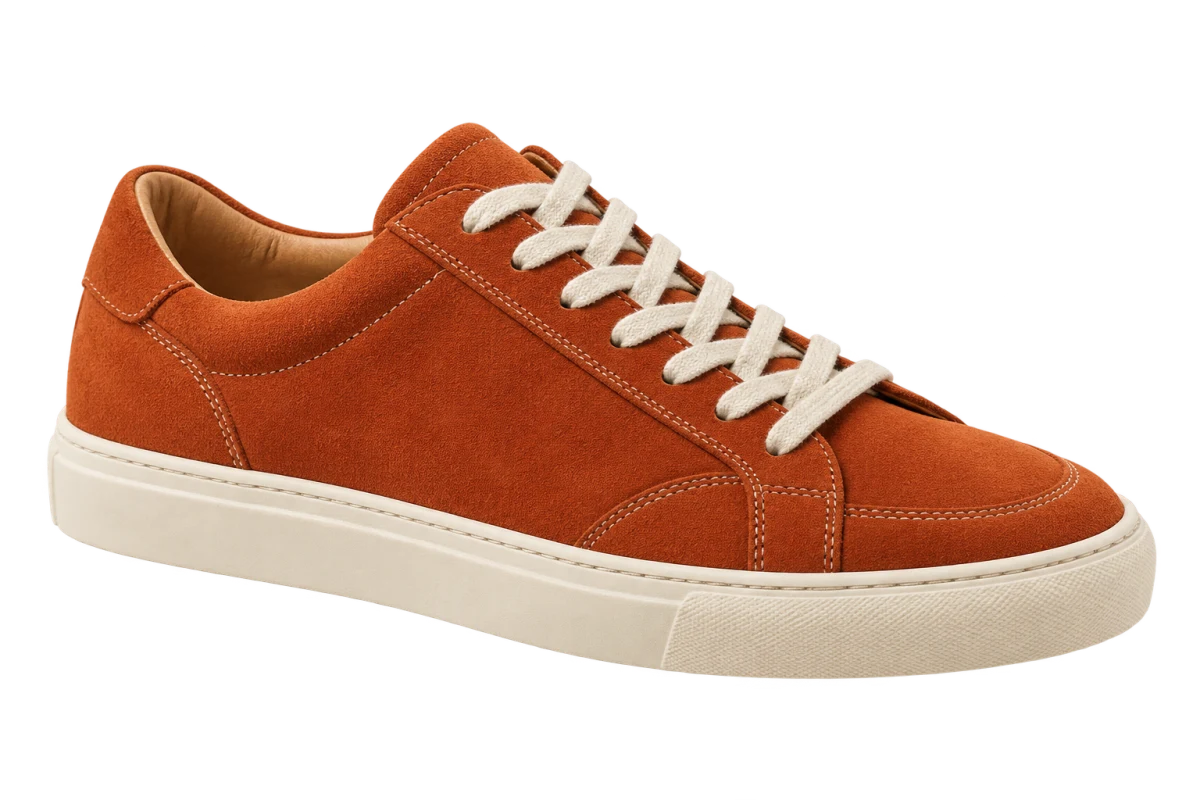
Choisissez une occasion et des pièces précises
Partez d’un besoin concret : une tenue pour un rendez-vous professionnel ou pour un week-end. Choisissez la pièce principale, puis cherchez le haut, le bas, les chaussures et les accessoires qui l’accompagnent. Utilisez un éditeur dans lequel chaque image peut être déplacée et redimensionnée séparément.
Pour une sélection destinée à un client, gardez le nom exact, le coloris et le lien de chaque article. Indiquez les pièces qu’il possède déjà. Vous saurez ainsi de quel pantalon il s’agit et si le sac doit encore être acheté.
Cherchez des photos du vêtement entier
Une photo à plat ou une photo produit isolée se place facilement sur la planche. Rapprochez les angles de vue quand c’est possible. Une chemise et un pantalon vus de face se lisent mieux ensemble qu’un mélange de vues de face, de dos et de profil.
Détourer une personne portant un manteau conserve généralement la personne avec le manteau. L’outil ne révèle pas le tissu caché derrière les bras. Cherchez une autre photo produit si vous voulez la pièce seule. Utilisez des images que vous pouvez reprendre et gardez leurs crédits ou liens d’origine.
Copiez les pièces sur votre page
Pour les images web classiques accessibles dans Chrome, ClickCutout prépare le détourage sans enregistrer l’original au préalable. Installez l’extension, autorisez l’accès aux images et connectez-vous avec Google. Choisissez PNG avant la copie pour garder un fond transparent.
- Ouvrez l’image principale du produit, faites un clic droit et choisissez Copier dans ClickCutout.
- Collez le résultat dans votre éditeur. Si le collage d’images ne fonctionne pas, téléchargez le PNG et insérez-le.
- Placez le haut au-dessus du pantalon ou de la jupe, les chaussures dessous et les accessoires sur le côté.
- Ajustez la taille d’après les vêtements visibles, en conservant leurs proportions.
Changez une pièce pour comparer deux tenues
Essayez une chemise écrue, un pantalon sombre et des mocassins sur la première planche. Dupliquez-la puis remplacez les mocassins par des baskets. Gardez les vêtements et la disposition identiques. Le choix des chaussures sera plus facile à discuter que face à deux collages entièrement différents.
Laissez assez d’espace pour distinguer les ourlets, la forme des chaussures et les anses du sac. Si un article paraît démesuré, vérifiez que vous avez comparé les objets et non leurs cadres d’image. Une petite chaussure entourée de grandes marges transparentes peut fausser le redimensionnement.
Gardez une sélection facile à utiliser
Nommez les alternatives et conservez le fichier modifiable. Pour une valise, signalez les pièces qui servent plusieurs jours. Pour un client, fournissez les références à part si elles deviennent illisibles sur l’image exportée. La planche doit montrer la tenue sans se transformer en catalogue de textes.
Avant de recommander ou d’acheter une pièce, vérifiez ses mesures, sa composition et sa couleur réelle. Un collage ne montre pas comment un tissu tombe sur une personne donnée ni si deux blancs s’accordent. Servez-vous-en pour réduire la sélection, puis confirmez ces détails avec les vêtements.