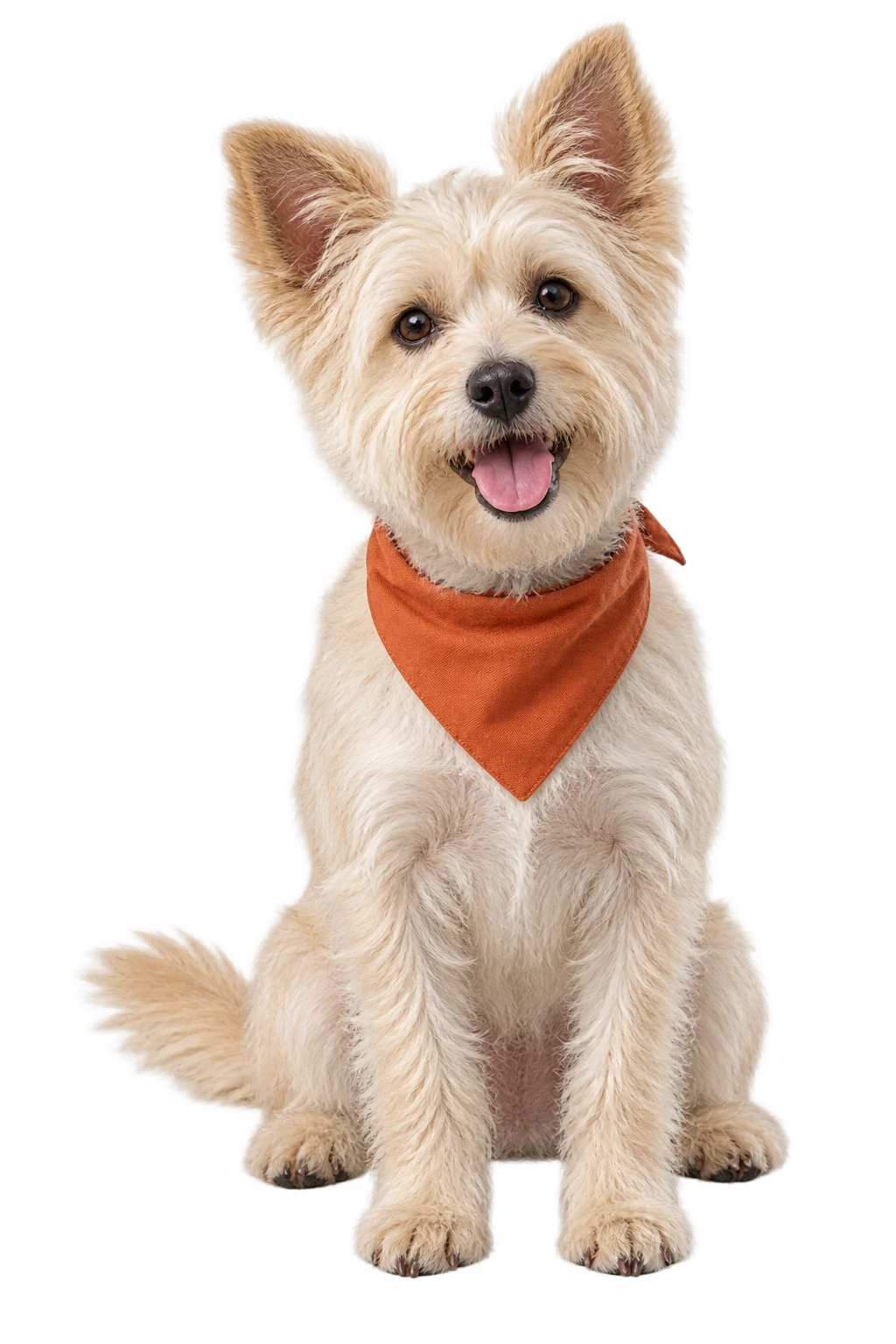
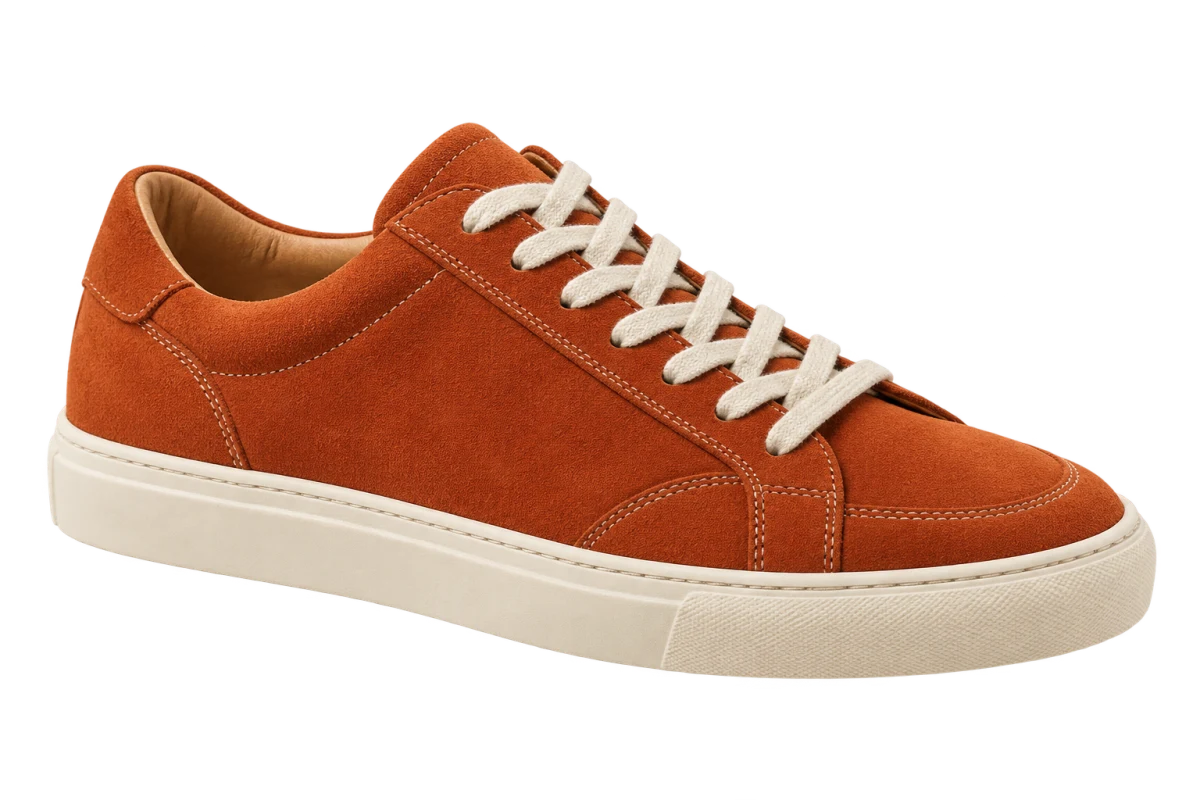
Choisissez une vue adaptée au résultat voulu
Une photo à plat convient pour récupérer un vêtement seul sur une planche. Une photo portée montre son allure, mais la personne peut rester dans le sujet détouré. Si vous cherchez une chemise isolée, demandez une photo produit plutôt que d’attendre du détourage qu’il retrouve le tissu caché par les mains ou les cheveux.
Vérifiez que les manches, les ourlets et les bretelles entrent entièrement dans le cadre. Ouvrez la meilleure source que vous pouvez utiliser. Une capture d’écran d’une petite vignette contient moins de détails et parfois des éléments d’interface. Si vous prenez vous-même la photo, cherchez un contraste lisible entre le vêtement et le décor.
Détourez une photo web accessible
ClickCutout fonctionne sur les images accessibles dans Chrome. Installez l’extension, autorisez l’accès aux images et connectez-vous avec Google. Choisissez PNG pour garder un fichier transparent réutilisable.
- Ouvrez l’image principale du vêtement sur sa page source.
- Faites un clic droit et choisissez Télécharger dans le sous-menu ClickCutout.
- Insérez le PNG dans votre éditeur et placez un rectangle coloré derrière.
- Comparez l’original et le détourage sur le contour et dans les ouvertures du tissu.
Examinez les zones où le tissu peut disparaître
Un tissu blanc sur un décor clair peut perdre une partie de son contour. Placez le détourage sur un fond plus sombre et cherchez des découpes anormales dans la manche ou l’ourlet. Pour un vêtement foncé, un fond clair aide à repérer les pixels restants. Vérifiez les fines bretelles et les espaces qui les séparent.
La dentelle, le mesh et les tissus fins comportent de la transparence partielle. Si tous les trous deviennent opaques ou si la matière disparaît, le détourage ne convient pas à cet usage. Il faudra parfois un éditeur de masque avec réglage manuel ou une autre photo. Relancer la même source ne fournit pas les détails qui lui manquent.
Préservez la forme et l’état visible du vêtement
Redimensionnez proportionnellement une fois le détourage prêt. Étirer une chemise pour l’aligner sur une autre photo change la coupe apparente. Dans une grille catalogue, alignez les vêtements comparables sur un repère cohérent, comme les épaules, puis ajustez les marges autour des pièces visibles.
Gardez les plis, coutures, textures et traces d’usure qui renseignent sur l’article. Changer le fond ne défroisse pas le tissu et ne produit pas un montage sur mannequin invisible. Si un cintre ou un mannequin touche le vêtement, vérifiez s’il reste dans le résultat. Passez à une retouche manuelle ou à une autre source si nécessaire.
Séparez le fichier transparent de l’export final
Nommez le fichier pour identifier l’article, sa couleur et sa vue, par exemple chemise-214-bleu-face.png. Gardez la référence d’origine avec la fiche produit. Utilisez ce PNG dans les planches et collages, puis exportez une copie sur le fond demandé par la boutique ou la campagne.
ClickCutout conserve les dimensions de l’image reçue et ne propose pas de pinceau de masque manuel. Regardez le résultat à la taille de publication. Si un détail important du tissu a disparu, remplacez ou corrigez l’image avant d’en préparer plusieurs déclinaisons.